Indice
- Cos'è MyUniversity 2.0
- Accesso
- Le tre sezioni principali
- Ricerca Insegnamenti
- Ricerca Lauree
- Vista Ateneo
- Piano di studi
- Modificare un insegnamento
- Disattivare insegnamenti o corsi
- Aggiungere nuovi insegnamenti o corsi
- Raggruppa per denominazione
- Ricerche salvate
- Export / Import Delta
- Badge e statistiche nell'header
- Limiti e note tecniche
1. Cos'è MyUniversity 2.0
MyUniversity 2.0 è uno strumento di lavoro progettato per essere utilizzato sia dalla rete commerciale dei promotori che dalla Direzione editoriale di una casa editrice.
È dedicato all'offerta formativa universitaria italiana. L'app interroga in tempo reale i dati MUR (anno accademico 2025/2026) e permette di cercare insegnamenti, esplorare corsi di laurea, consultare piani di studio e personalizzare il catalogo con annotazioni e modifiche locali.
I dati vengono elaborati interamente nel browser: nessuna informazione viene inviata a server esterni. Le modifiche personali (annotazioni, disattivazioni, aggiunte) restano salvate nel browser tramite localStorage.
2. Accesso
All'apertura viene richiesta una password. Una volta inserita correttamente, resta attiva per tutta la sessione del browser (finché non chiudi la scheda o svuoti i dati di sessione).
↑ Torna all'indice3. Le tre sezioni principali
L'app è organizzata in tre tab, selezionabili dalla barra in alto:
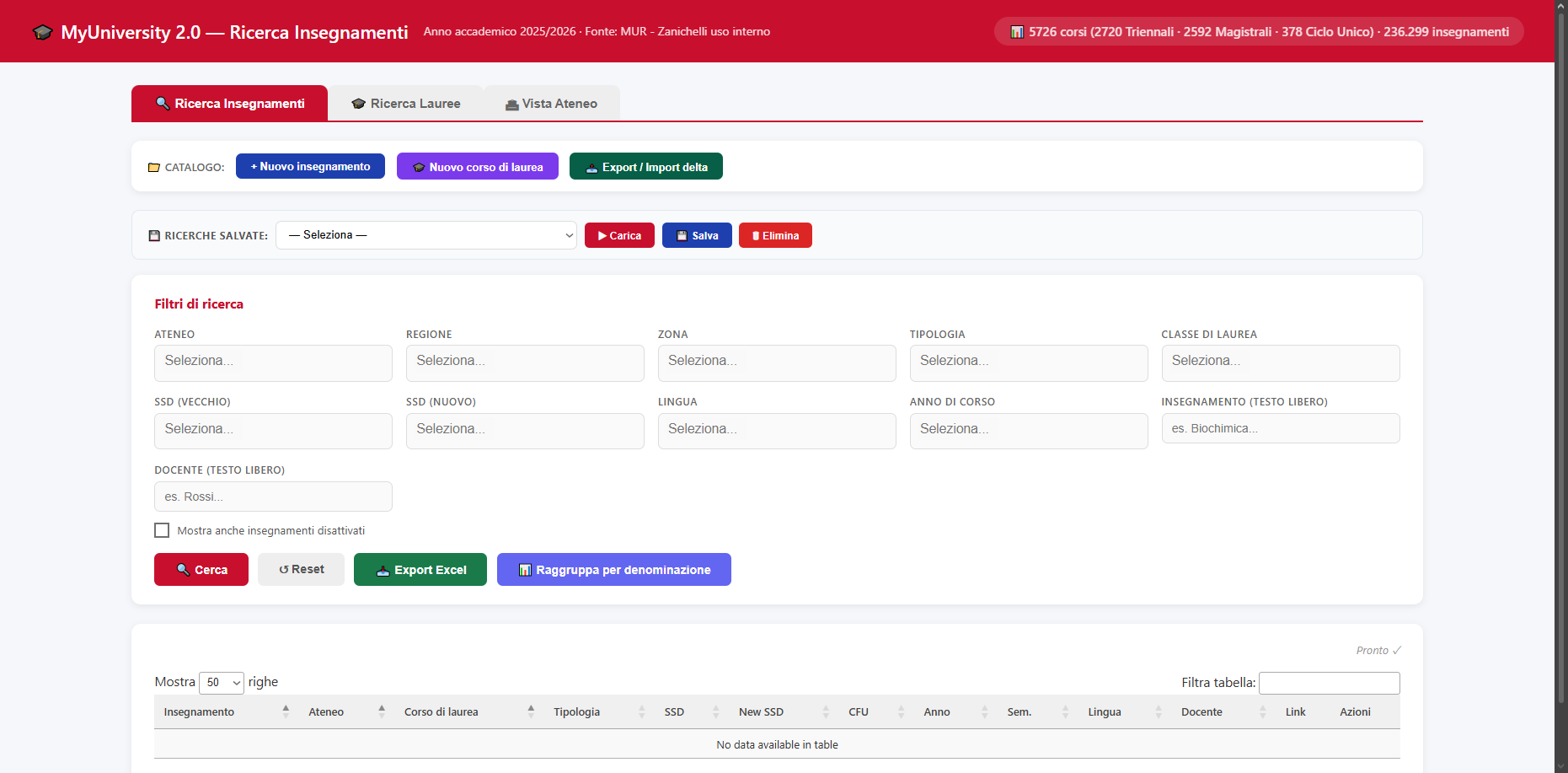
- 🔍 Ricerca Insegnamenti — è la sezione principale. Permette di cercare tra tutti gli insegnamenti dell'offerta formativa italiana con filtri combinabili.
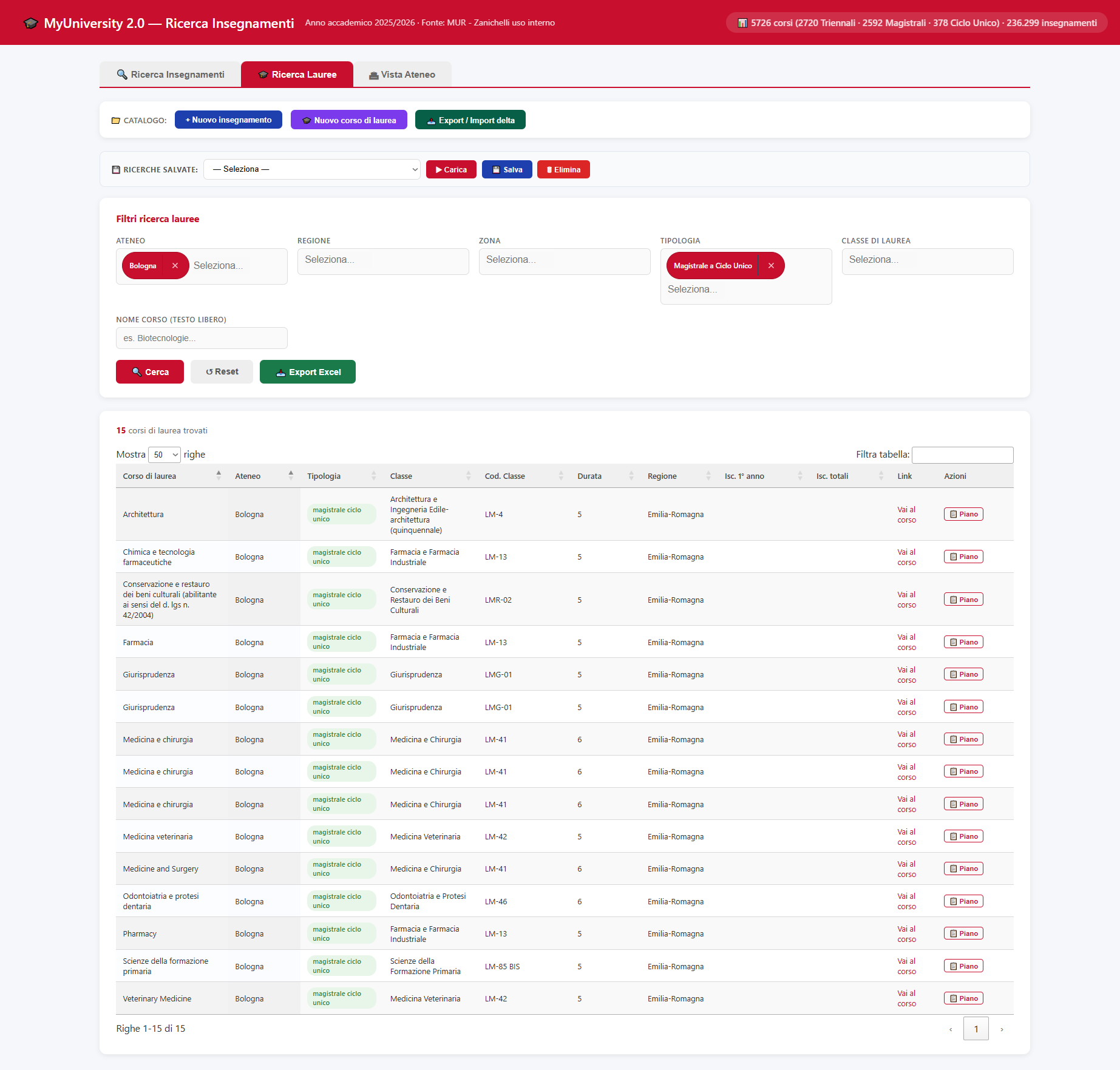
- 🎓 Ricerca Lauree — permette di cercare e filtrare i corsi di laurea per ateneo, regione, tipologia, classe e nome.
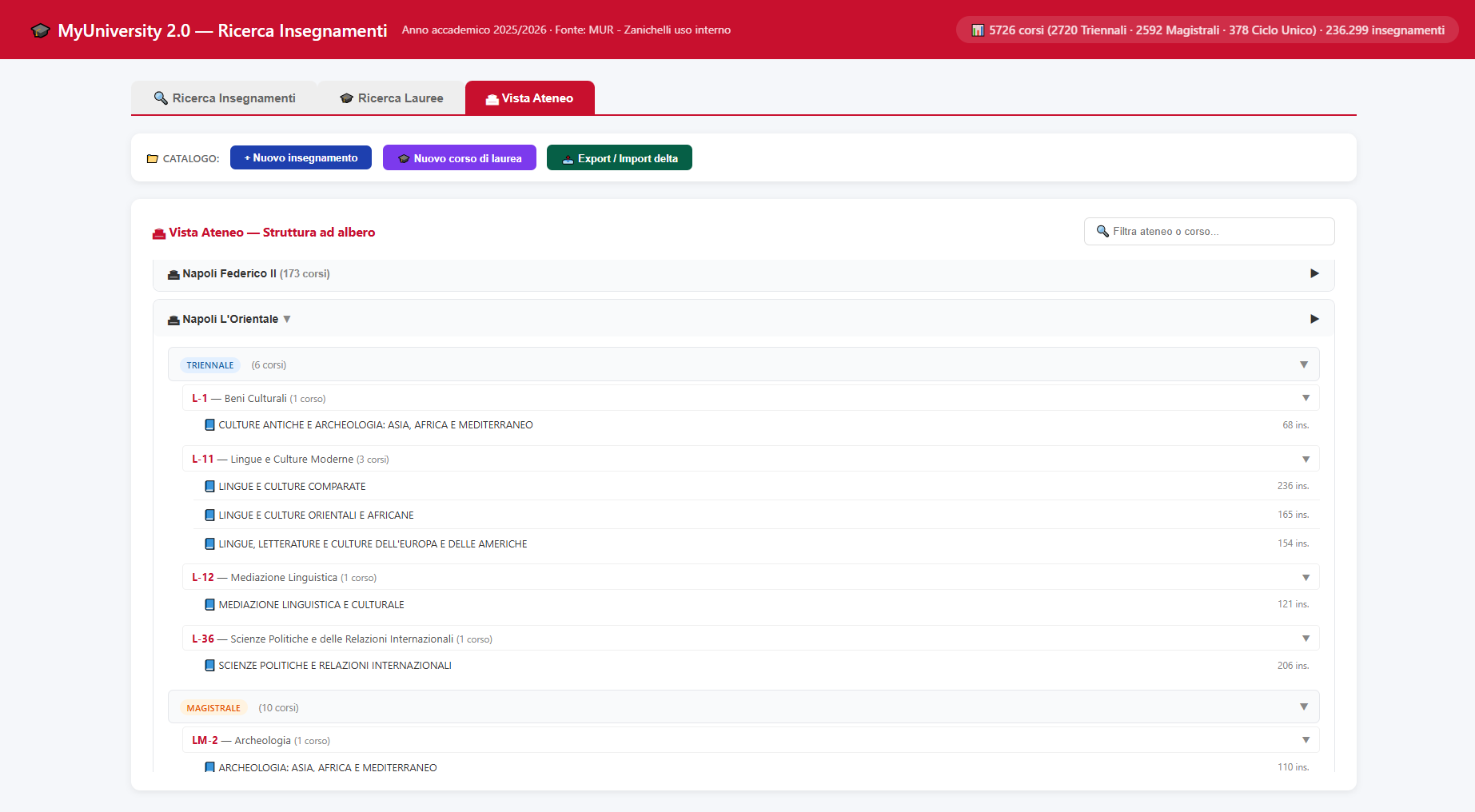
- 🏛 Vista Ateneo — mostra l'intera offerta formativa organizzata ad albero: Ateneo → Tipologia → Classe di laurea → Corso. Utile per avere una visione d'insieme di un singolo ateneo.

4. Ricerca Insegnamenti
I filtri disponibili
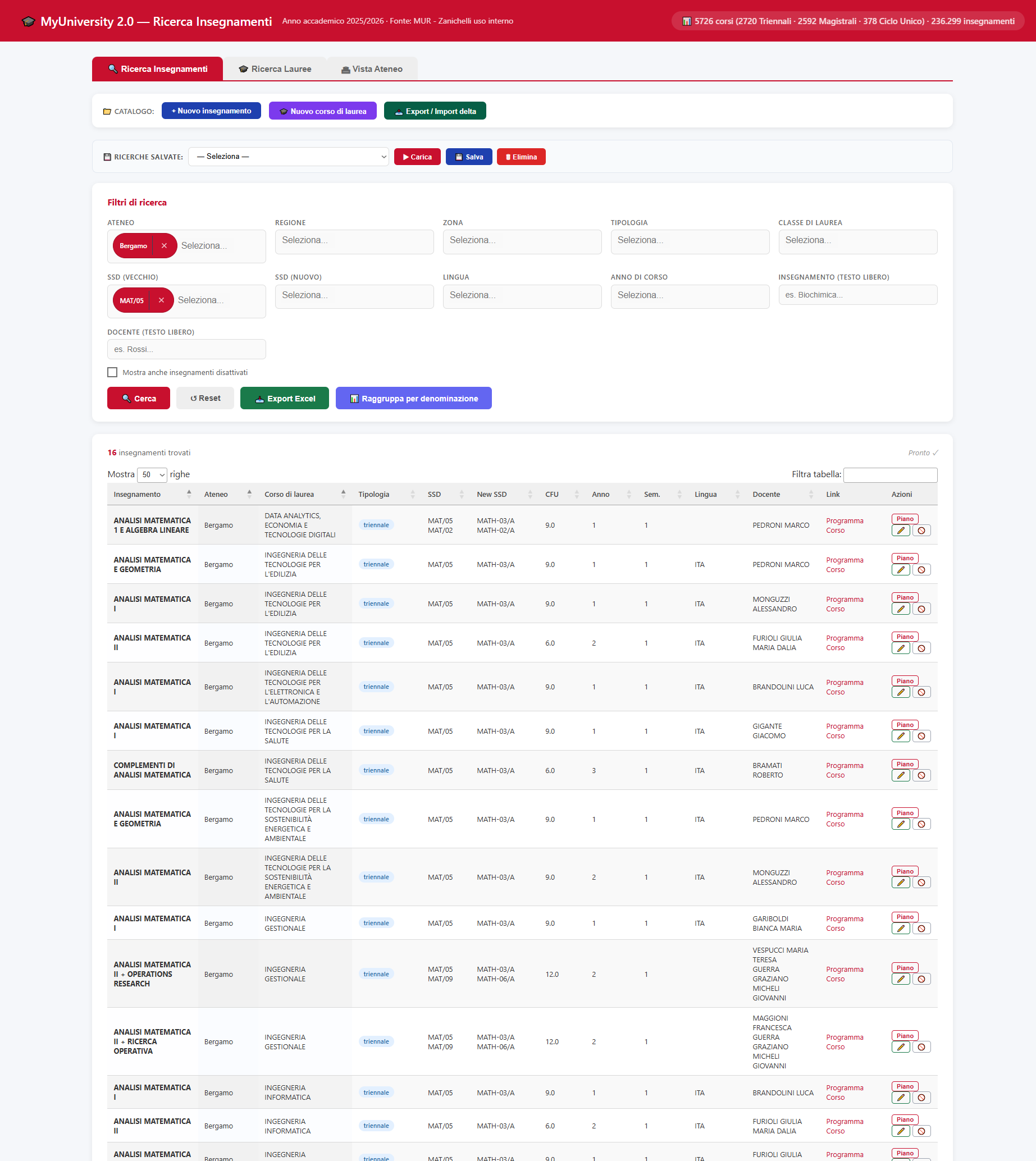
Tutti i filtri a tendina sono multi-selezione: puoi selezionare più valori contemporaneamente (es. più atenei, più regioni). I filtri si combinano in AND tra loro (devono essere soddisfatti tutti).
- Ateneo — uno o più atenei
- Regione — una o più regioni
- Zona — Nord, Centro, Sud e Isole
- Tipologia — Triennale, Magistrale, Magistrale a Ciclo Unico
- Classe di laurea — codice MIUR (es. L-18, LM-77). Se selezioni prima un SSD, le classi si aggiornano mostrando solo quelle pertinenti
- SSD (vecchio) — settore scientifico-disciplinare tradizionale (es. BIO/10)
- SSD (nuovo) — nuovo settore concorsuale (es. BIOS-01/A)
- Lingua — lingua di erogazione dell'insegnamento
- Anno di corso — 1°, 2°, 3°, ecc.
- Insegnamento (testo libero) — ricerca nel nome dell'insegnamento
- Docente (testo libero) — ricerca nel nome del docente
Come funziona la ricerca testuale
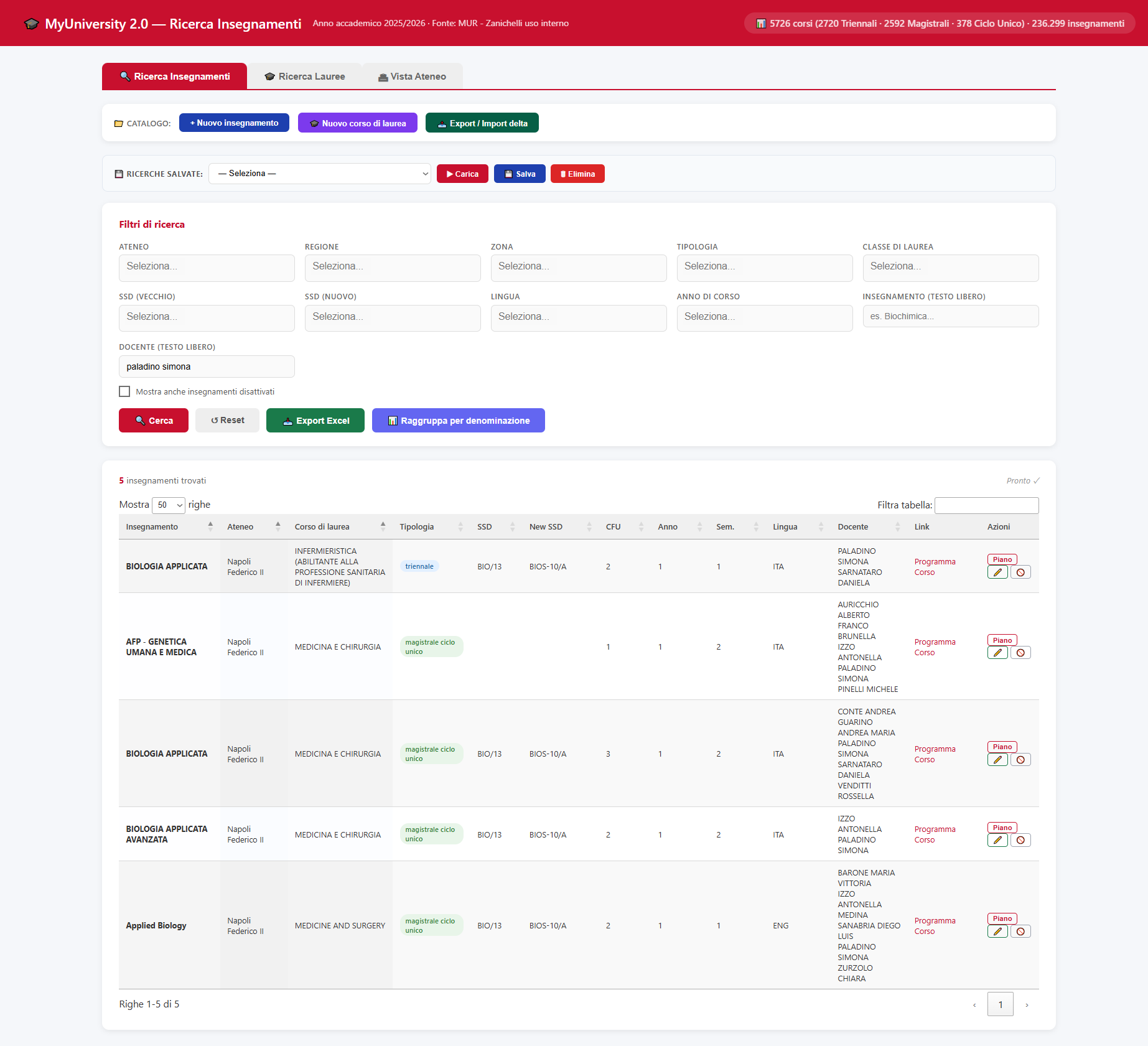
I campi "Insegnamento" e "Docente" supportano una sintassi speciale:
| Cosa scrivi | Cosa succede | Esempio |
|---|---|---|
| Una o più parole | Cerca tutte le parole, in qualsiasi ordine. Non distingue maiuscole/minuscole. | Mario Rossi trova "Rossi Mario", "Mario Rossi", "De Rossi Mario" |
| Termini separati da virgola | Cerca l'uno OPPURE l'altro (OR). | Biochimica, Chimica organica trova entrambi |
| Testo tra < > | Match esatto del nome completo (case-insensitive). | <biochimica> trova solo "Biochimica", non "Biochimica applicata" |
Checkbox "Mostra anche insegnamenti disattivati"
Se attiva, i risultati includono anche gli insegnamenti che hai precedentemente disattivato (appaiono con sfondo grigio e testo sbiadito).
Pulsanti azione
- 🔍 Cerca — esegue la ricerca con i filtri impostati
- ↺ Reset — svuota tutti i filtri e cancella i risultati
- 📥 Export Excel — scarica i risultati attuali in formato Excel (.xls)
- 📊 Raggruppa per denominazione — mostra le denominazioni distinte trovate nei risultati, con conteggio, e permette di selezionare/deselezionare specifiche denominazioni
La tabella risultati
I risultati sono mostrati in una tabella con ordinamento, paginazione e un campo "Filtra tabella" che permette di affinare ulteriormente i risultati già caricati.
Ogni riga mostra: insegnamento, ateneo, corso di laurea, tipologia, SSD, SSD nuovo, CFU, anno, semestre, lingua, docente, link al programma/corso, e pulsanti azione.
Pulsanti su ogni riga
- Piano — apre il piano di studi completo del corso di laurea a cui appartiene quell'insegnamento
- ✏️ — apre il pannello di modifica per annotare cambiamenti (docente diverso, CFU aggiornati, ecc.)
- 🚫 — disattiva l'insegnamento (o l'intero corso) dalla tua vista personale
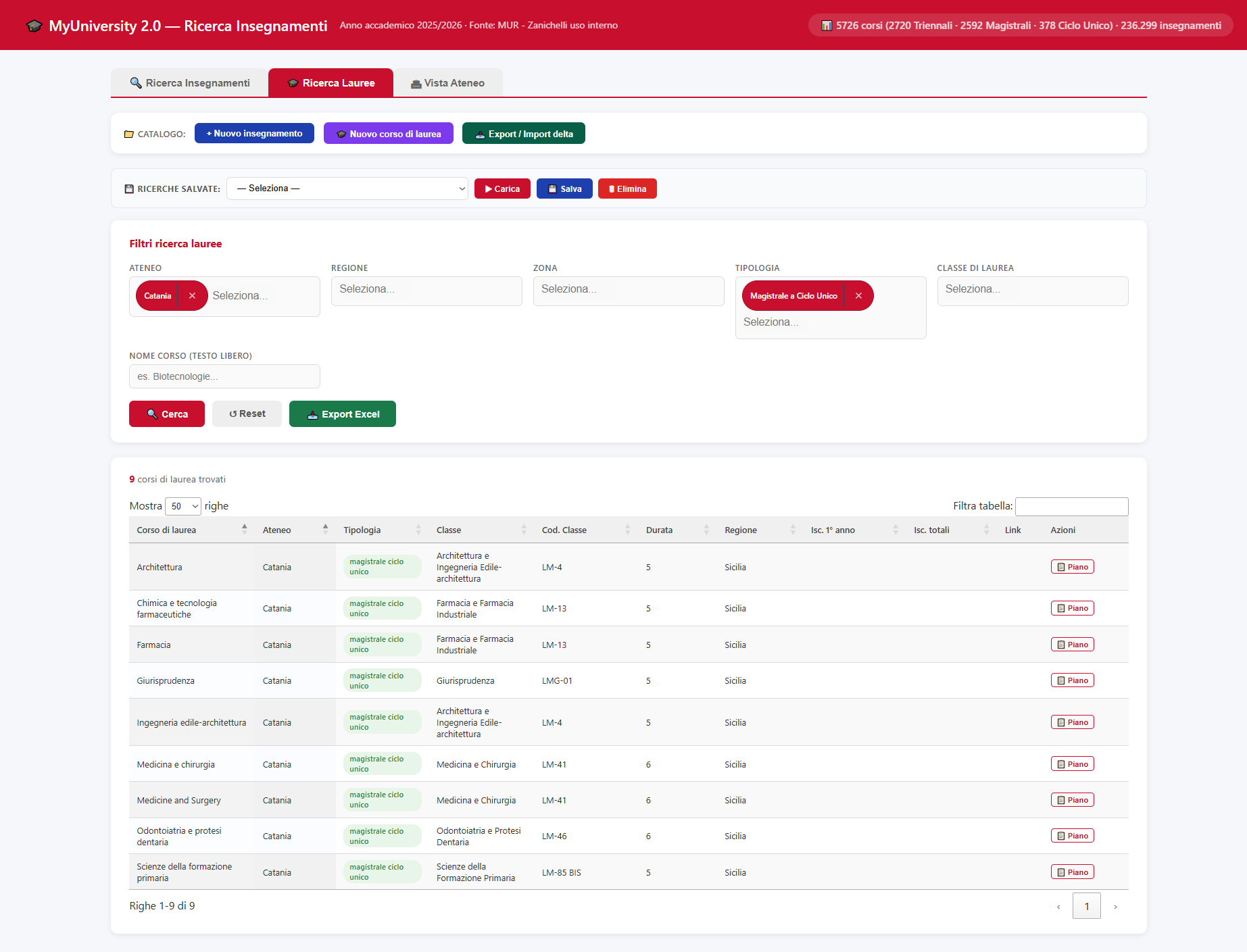
5. Ricerca Lauree
Funziona in modo analogo alla ricerca insegnamenti, ma opera sulla tabella dei corsi di laurea. I filtri disponibili sono: Ateneo, Regione, Zona, Tipologia, Classe di laurea, Nome corso (testo libero).
La tabella risultati mostra: corso di laurea, ateneo, tipologia, classe, codice classe, durata, regione, iscritti al 1° anno, iscritti totali, link al corso e pulsante Piano.
Il pulsante 📋 Piano su ogni riga apre il piano di studi completo di quel corso.
6. Vista Ateneo
Questa sezione mostra l'offerta formativa organizzata in una struttura gerarchica espandibile:
Ateneo → Tipologia (Triennale / Magistrale / Ciclo Unico) → Classe di laurea → Singolo corso
Clicca sul nome dell'ateneo per espandere, poi sulla tipologia, poi sulla classe. Cliccando su un singolo corso si apre il suo piano di studi.
Il campo di ricerca in alto filtra per nome ateneo o nome corso.
7. Piano di studi
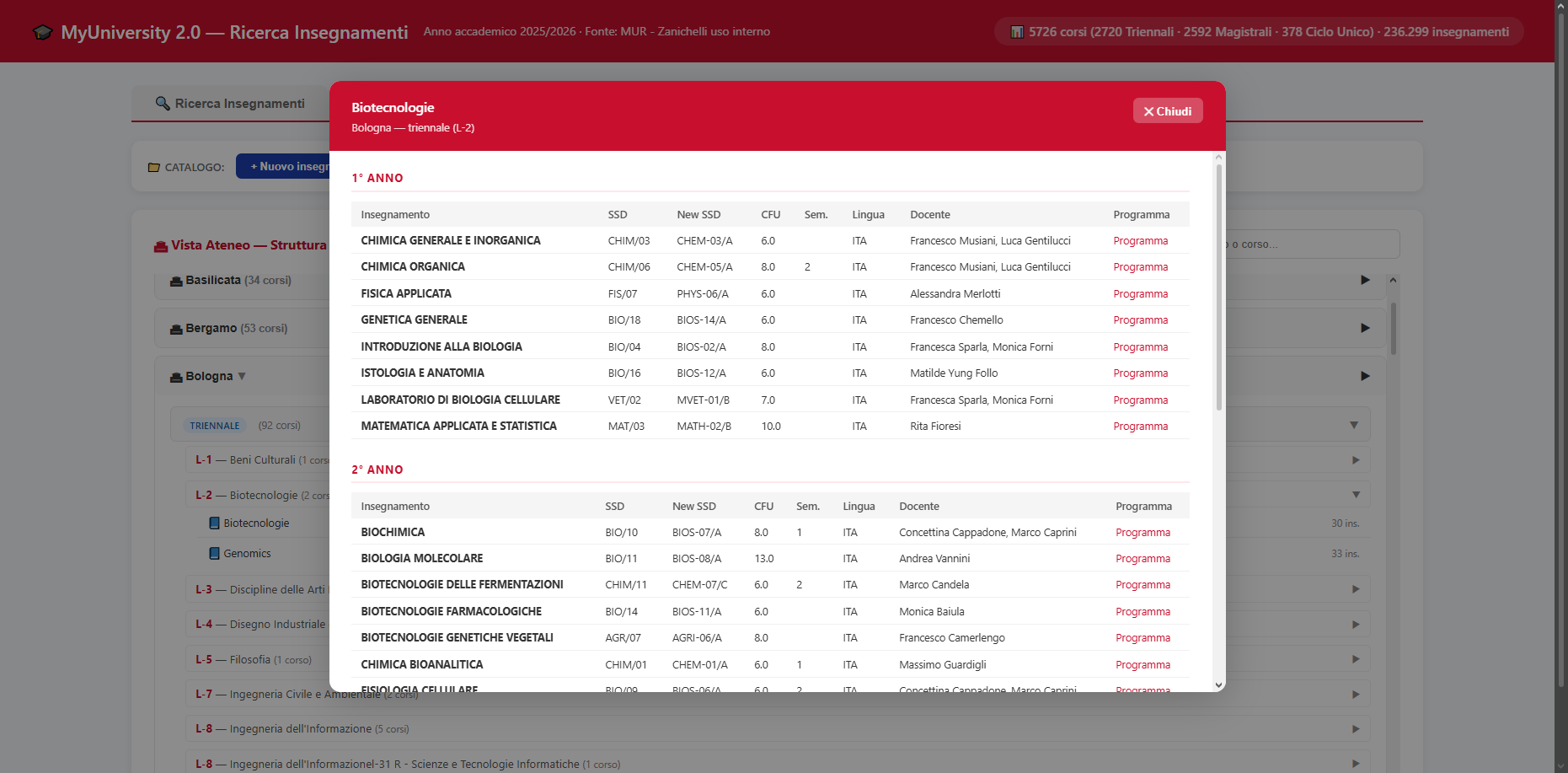
Il piano di studi si apre in una finestra modale e mostra tutti gli insegnamenti del corso selezionato, organizzati per anno. Per ogni insegnamento viene indicato: nome, SSD, SSD nuovo, CFU, semestre, lingua, docente, link al programma.
Il piano è accessibile da tre punti diversi dell'app:
- dalla tabella insegnamenti (pulsante "Piano")
- dalla tabella lauree (pulsante "📋 Piano")
- dalla Vista Ateneo (clic su un corso)
8. Modificare un insegnamento
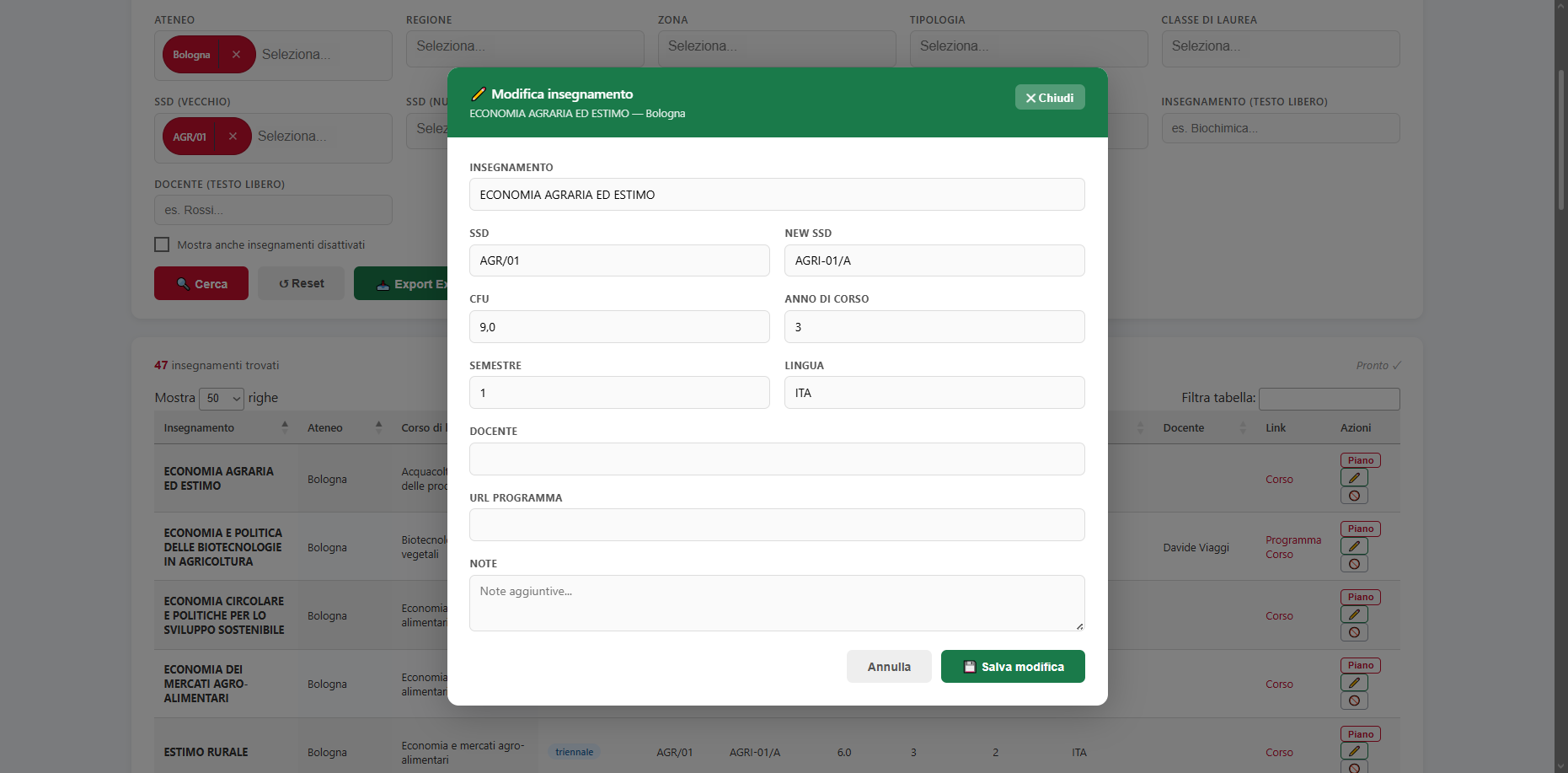
Cliccando ✏️ su una riga si apre il pannello di modifica. Puoi cambiare: nome insegnamento, SSD, SSD nuovo, CFU, anno, semestre, lingua, docente, URL programma. C'è anche un campo note libero.
Le modifiche vengono salvate localmente nel tuo browser. Gli insegnamenti modificati appaiono con sfondo giallo e un'icona ✏️ nella tabella.
Il pulsante ↺ Ripristina originale riporta l'insegnamento al dato originale del CSV, cancellando la tua modifica.
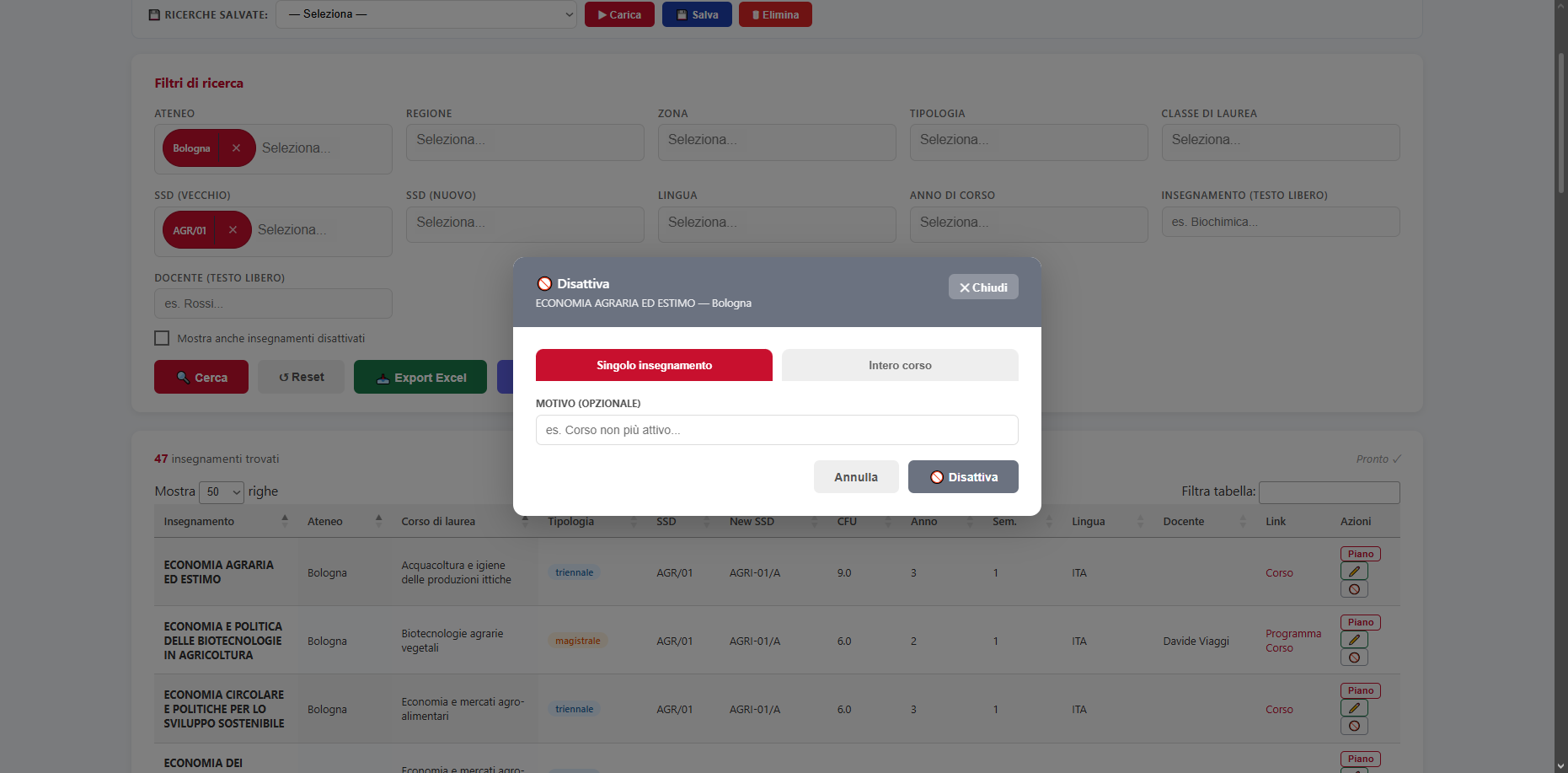
9. Disattivare insegnamenti o corsi
Cliccando 🚫 puoi disattivare:
- Singolo insegnamento — solo quella riga scompare dai risultati
- Intero corso — tutti gli insegnamenti di quel corso vengono nascosti
Puoi indicare un motivo (facoltativo). Gli elementi disattivati diventano visibili solo attivando la checkbox "Mostra anche insegnamenti disattivati" e appaiono con sfondo grigio.
Per riattivare: mostra i disattivati, clicca 🚫 sull'elemento grigio, e premi "✓ Riattiva".
10. Aggiungere nuovi insegnamenti o corsi
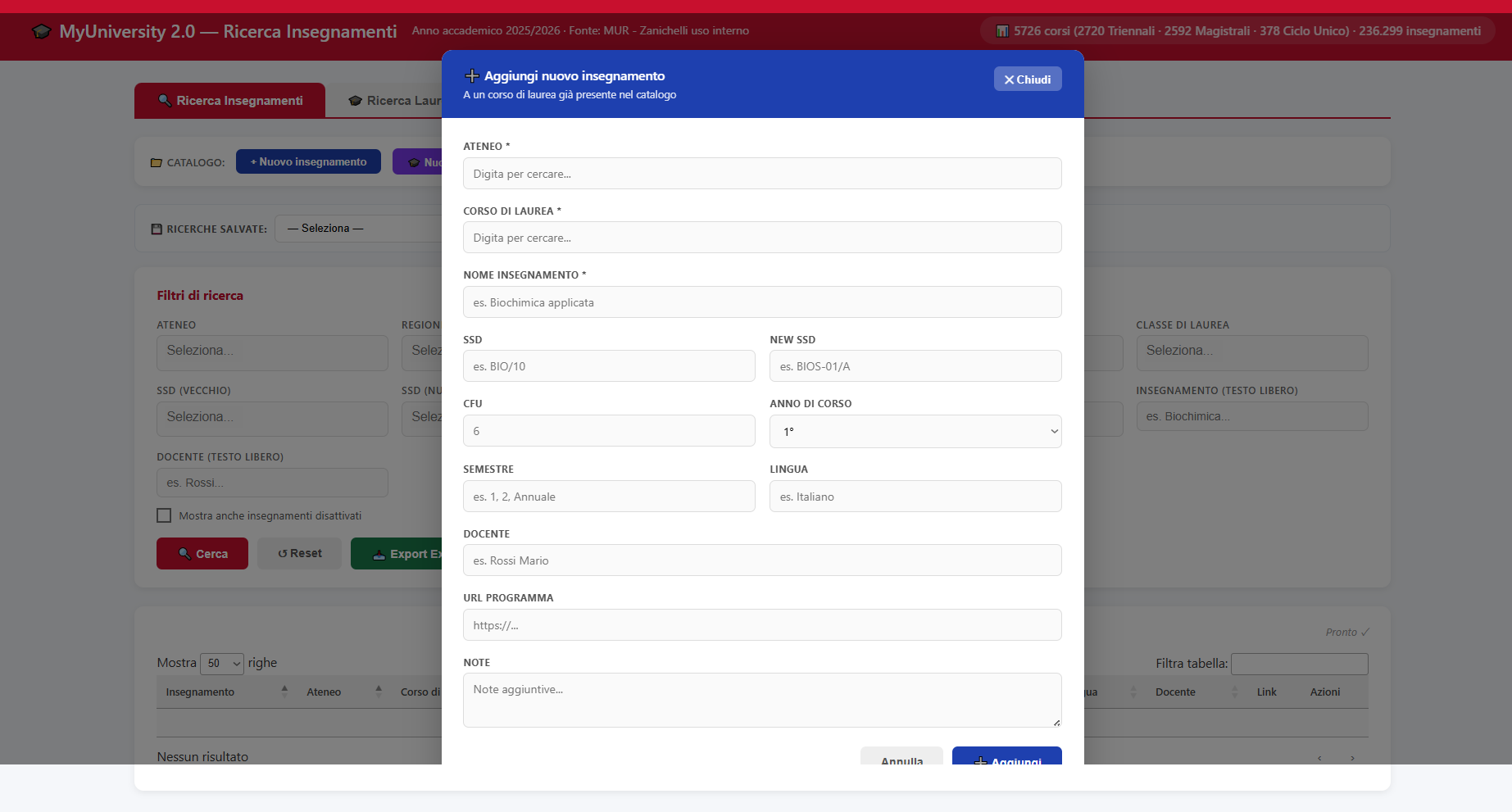
Dalla barra "📁 CATALOGO" in cima alla pagina:
- + Nuovo insegnamento — aggiunge un insegnamento a un corso di laurea già presente nel catalogo. Devi indicare ateneo, corso di laurea (con autocompletamento) e nome dell'insegnamento. Gli altri campi sono facoltativi.
- 🎓 Nuovo corso di laurea — aggiunge un corso non presente nell'offerta formativa 2025/2026. Devi indicare ateneo, nome corso, classe e tipologia.
Gli elementi aggiunti appaiono contrassegnati con 🆕 nei risultati.

11. Raggruppa per denominazione
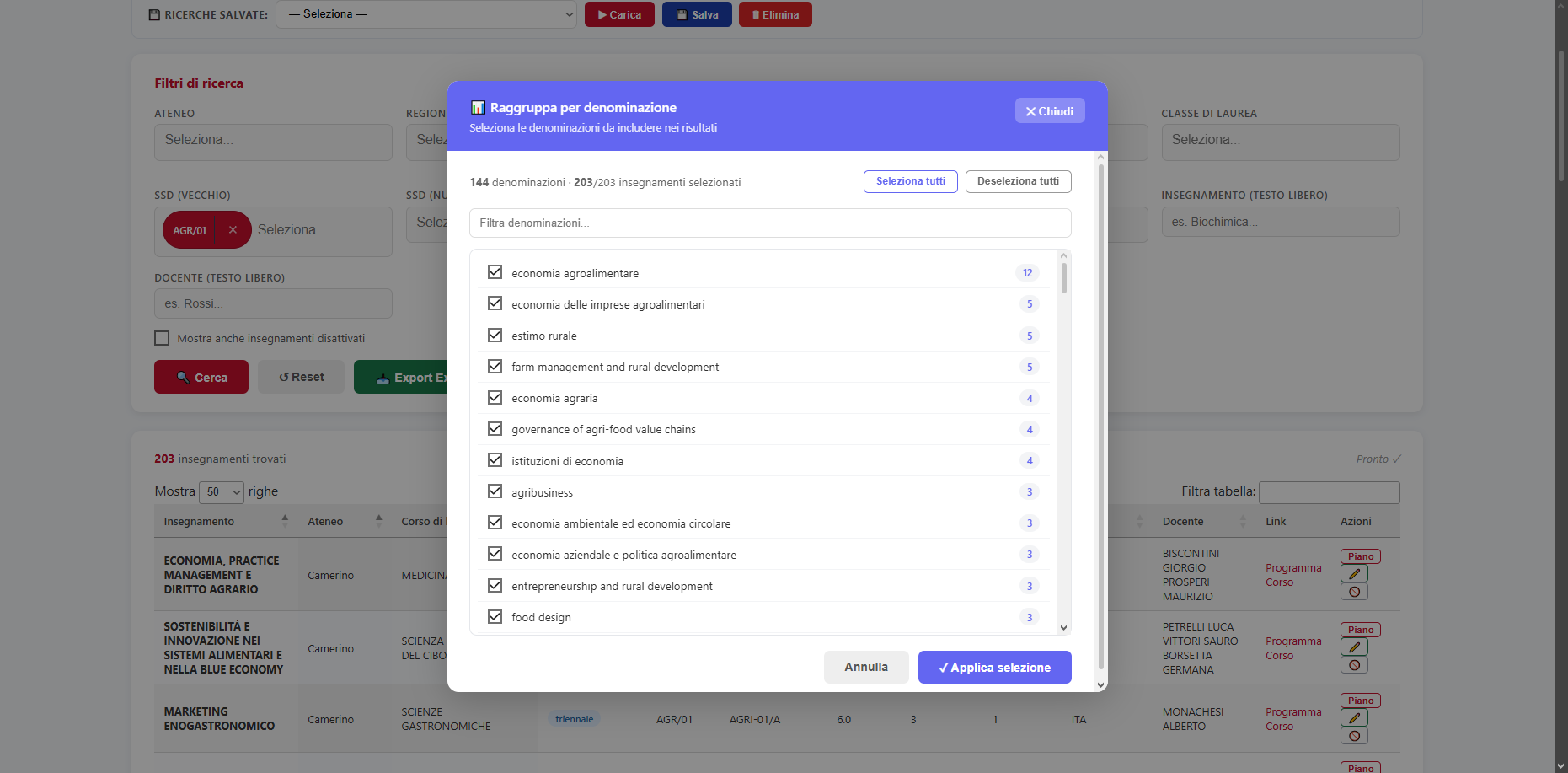
Dopo aver eseguito una ricerca, il pulsante 📊 Raggruppa per denominazione apre un pannello che mostra tutte le denominazioni distinte trovate nei risultati, ordinate per frequenza (quante volte quell'insegnamento appare in atenei diversi).
Puoi selezionare/deselezionare denominazioni specifiche e applicare la selezione: la tabella mostrerà solo gli insegnamenti con le denominazioni scelte.
È utile per analisi comparative (es. "quanti atenei offrono Biochimica?" oppure "quali denominazioni sono più diffuse per un certo SSD?").
12. Ricerche salvate
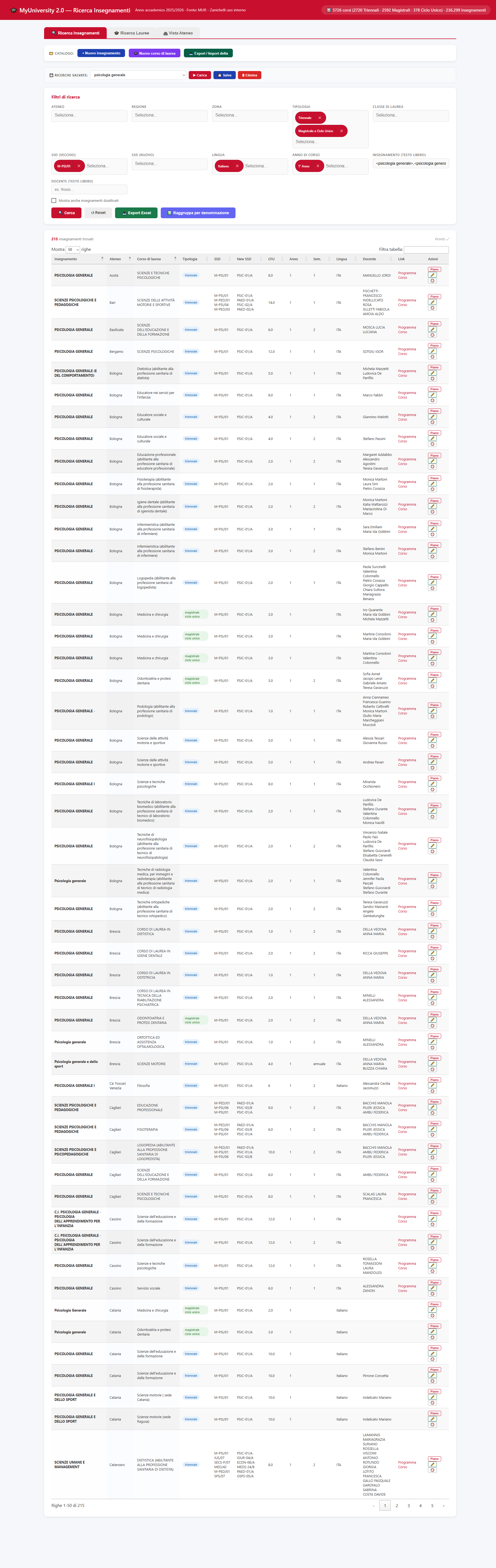
Sopra i filtri trovi la barra 💾 Ricerche salvate. Funziona così:
- 💾 Salva — salva la combinazione di filtri attualmente impostata con un nome a tua scelta
- ▶ Carica — riapplica una ricerca salvata precedentemente (imposta i filtri e lancia la ricerca)
- 🗑 Elimina — cancella una ricerca salvata
Le ricerche salvate restano nel browser. Sono disponibili separatamente per la tab Insegnamenti e per la tab Lauree.
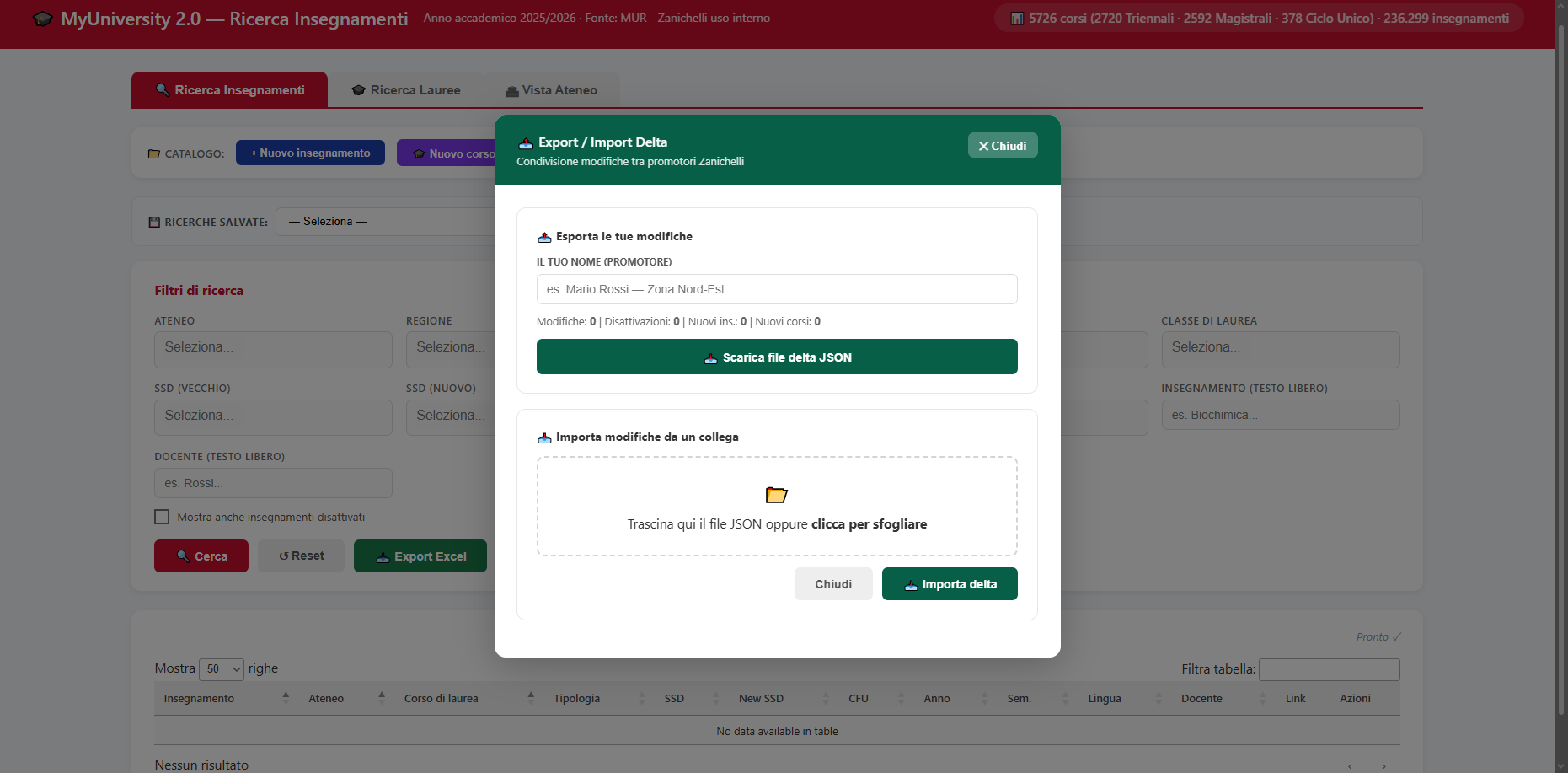
13. Export / Import Delta (condivisione tra promotori)
Il sistema delta permette di condividere le tue personalizzazioni (modifiche, disattivazioni, aggiunte) con i colleghi.
Esportare
Clicca 📤 Export / Import delta dalla barra catalogo. Indica il tuo nome come promotore e clicca "📥 Scarica file delta JSON". Si genera un file .json che puoi inviare via email ai colleghi.
Importare
Chi riceve il file può caricarlo nella stessa sezione, trascinandolo nella zona indicata oppure cliccando per sfogliare. Dopo l'anteprima, clicca "📥 Importa delta" per integrare le modifiche del collega alle proprie.
Le modifiche importate si sommano alle tue (non le sovrascrivono). In caso di conflitto sullo stesso insegnamento, vince l'ultima importazione.
14. Badge e statistiche nell'header
Il badge modifiche
In alto a destra appare un badge (es. "🔄 3 modifiche locali") che indica il totale delle personalizzazioni attive nel tuo browser: modifiche + disattivazioni + aggiunte. Se non hai personalizzazioni, il badge non è visibile.
Le statistiche
Accanto al titolo vengono mostrate le statistiche generali del database: numero totale di corsi (suddivisi per tipologia) e numero totale di insegnamenti caricati.
↑ Torna all'indice15. Limiti e note tecniche
- I risultati della ricerca insegnamenti sono limitati a 5.000 righe, quelli delle lauree a 3.000 righe. Se il contatore indica "limite raggiunto", restringi i filtri per ottenere risultati più mirati.
- Le personalizzazioni (modifiche, disattivazioni, aggiunte, ricerche salvate) sono salvate nel localStorage del browser. Se cancelli i dati del browser o cambi browser/computer, le perdi. Usa l'export delta per averne una copia di sicurezza.
- L'app funziona interamente offline dopo il primo caricamento (i file CSV vengono scaricati una sola volta per sessione).
- Per chiudere qualsiasi finestra modale puoi anche premere il tasto Esc.
- Il campo "Filtra tabella" sopra i risultati opera solo sui dati già caricati in tabella (non interroga nuovamente il database).